

光回線にルーターは必要?ONU直結で使える条件を確認しよう
- #光回線
- #IPv6
- #初心者
光回線は、工事が終われば自宅のどの部屋からでもネットにつながる便利なインフラです。開通後に「ルーターがなくてもネットは使えるの?」と気になる方もいるでしょう。PPPoE方式の契約であればパソコンをONUに直接つなぐことでネットを使えます。
ただし、IPoE方式(v6プラス・transix等)が主流の現在は、ONU直結で使えるケースは限られています。直結できる場合も、次の制約があります。
- 有線LANで接続できるパソコン1台だけに限られる
- スマホやタブレットで使うWi-Fiが飛ばない
- セキュリティ上のリスクが高まる
本記事では、ルーターなしで光回線を使う方法と注意点、ルーターが本当に必要かの判断基準を解説します。
この記事のポイント
- PPPoE方式の契約に限り、ONU直結で1台だけネット接続できる
- IPoE方式(v6プラス等)ではONU直結不可。ルーター機能を持つ機器(市販ルーター/ホームゲートウェイ)が必要
- ホームゲートウェイ付きの契約なら別途ルーターは不要な場合がある
【質問に答えるだけ】自分に合うネット回線を無料で診断してみる(約3分)
目次
光回線はルーターなしでも使えるの?
光回線まわりの機器の役割を整理しましょう。「ONU」と「ルーター」はそれぞれ別の仕事をしています。
ONU(光回線終端装置)とルーターの違い
ONUとは、光ファイバーで届く光信号を、パソコンが読み取れる電気信号に変換する装置です。電話機くらいの大きさの白い箱であることが多く、契約時に通信会社から貸し出されます。
一方、ルーターとは、ONUが変換した信号を家の中の複数機器に振り分ける装置です。Wi-Fi機能付きのルーターなら、スマホやタブレットも無線でつなげます。
| 機器 | 主な役割 | Wi-Fi機能 |
|---|---|---|
| ONU | 光信号→電気信号の変換 | なし |
| ルーター | 複数機器への振り分け・Wi-Fi | あり(Wi-Fiルーターの場合) |
| ホームゲートウェイ | ルーター機能などを備えた通信機器 | あり(機種による) |
ONUだけでは「変換」まで。複数台への「振り分け」や「Wi-Fi」はルーターの仕事です。
ルーターなしで使える条件と使えない条件
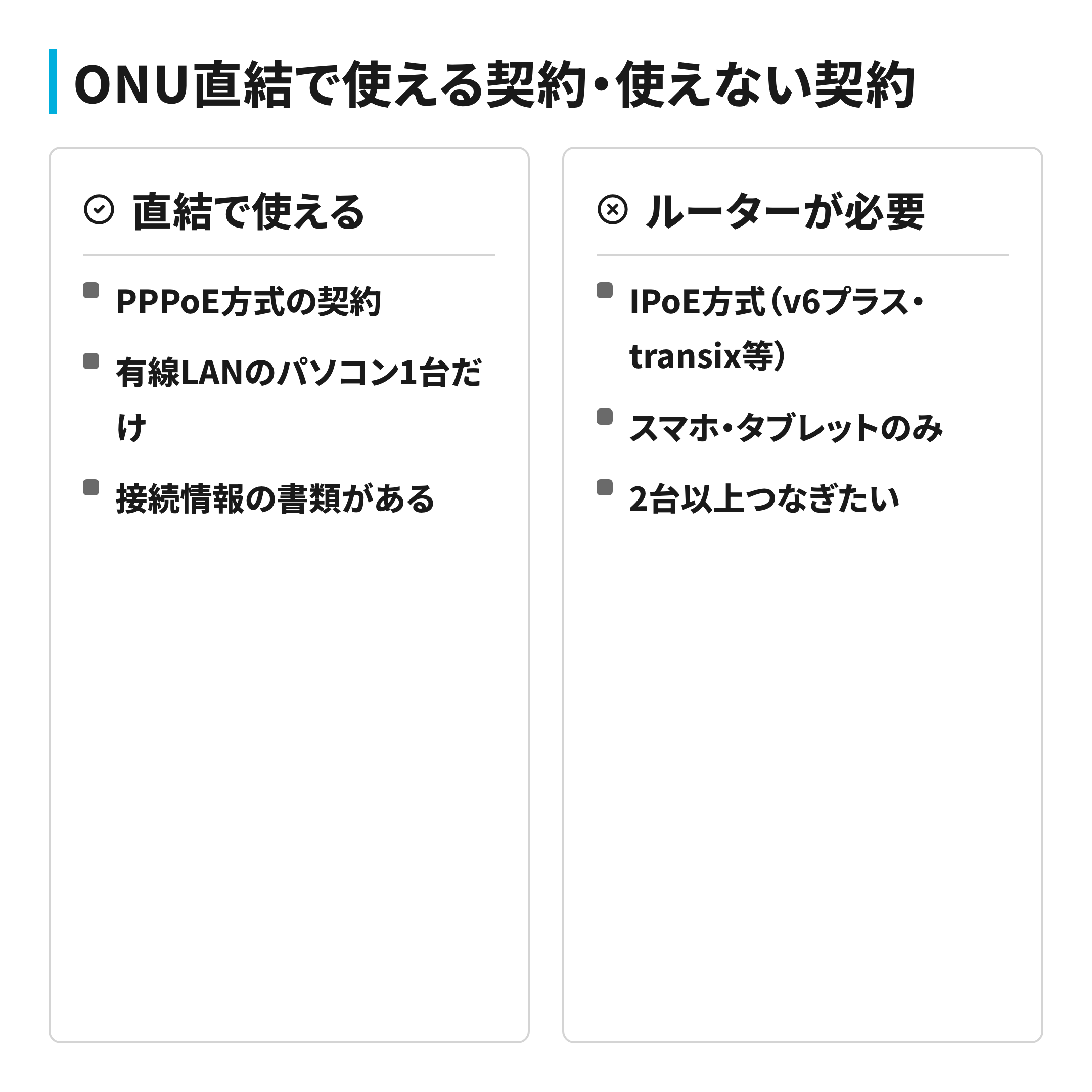
ルーターなしでネットを使うには、次の条件をすべて満たす必要があります。
- LANケーブルを差し込めるパソコンがある
- 基本的にパソコン1台だけを接続する
- PPPoE方式の契約である(ユーザー名・パスワードが手元にある)
なお、スマホやタブレットも変換アダプターでLAN接続できる場合がありますが、PPPoEの設定が難しいため、通常はWi-Fiルーターの準備が必要です。
また、IPoE方式(v6プラス・transix等)の契約ではONU直結でのインターネット利用はできません。これらはルーター側でのトンネル処理が必要なためです。契約の接続方式が不明な場合は、プロバイダの会員ページや書類で確認してください。
ルーターなしで接続する方法
パソコンをONUに直接つなぐには、LANケーブル1本と、プロバイダの接続情報(接続ID・パスワード。書類のほか、メールや会員ページで通知される場合もあります)が必要です。
この接続で使う接続方式は、契約内容によって異なります。
PPPoE方式は、フレッツ光+プロバイダの組み合わせで多く使われてきた接続方式です。プロバイダに「自分はこの契約者です」と名乗り、接続許可をもらいます。ルーターがあれば設定をルーター側に保存して接続できますが、ルーターなしではパソコン側で手動設定します。
IPoE(IPv6接続)方式は、v6プラス・transix・IPv6オプション等のサービス名で提供される接続方式です。2026年現在、多くのプロバイダでIPoEが主流となっています。
IPoE対応のサービス(v6プラスはMAP-E、transixはDS-Liteなどの方式)では、契約中のサービスに対応したルーターやホームゲートウェイが必要です。IPoE対応をうたう機器でも、MAP-EやDS-Liteに対応していない場合があるため、対応サービスを確認して選びましょう。ONU単体への直結では利用できません。
IPoE方式(v6プラス・transix等)では、ONU直結でのインターネット接続はできません。ルーターを用意してからプロバイダの手順に従って設定してください。PPPoEへのフォールバック接続が提供されているプロバイダでは、一時的にONU直結でPPPoE接続できる場合もあります。利用条件や推奨の有無はプロバイダや契約によって異なるため、契約先の案内を確認してください。
以下の手順はPPPoE方式の場合のみ必要です。IPoE専用契約の場合はONU直結での利用自体ができないため、ルーターを先に用意してください。
PPPoE接続の設定手順
OSによって操作画面が異なりますが、手順は共通です。プロバイダから通知されたユーザー名・パスワード(書類・メール・会員ページなどで確認できます)を手元に用意してから始めましょう。
Windowsの場合(Windows 10/11)
- ONUとパソコンをLANケーブルでつなぐ
- 「設定」→「ネットワークとインターネット」→「ダイヤルアップ」を開く
- 「新しい接続を設定する」→「インターネットに接続します」→「ブロードバンド(PPPoE)」の順に選ぶ
- プロバイダから通知されたユーザー名とパスワードを入力する
- 「接続」をクリックして完了
設定時に「パスワードを記憶する」を選んでいれば、次回からはダイヤルアップ画面の接続先をクリックするだけでつながります。
Macの場合(macOS)
- ONUとMacをLANケーブルでつなぐ
- 「システム設定」→「ネットワーク」を開く
- 「…」メニューから「サービスを追加」→インターフェースで「PPPoE」を選ぶ
- 接続に使うEthernetインターフェイスを選び、サービス名を付けて作成する
- 作成したPPPoEサービスの「詳細」を開き、プロバイダから通知されたアカウント名とパスワードを入力する
- 「OK」をクリックして設定を保存し、接続する
macOSのバージョンによりメニュー名が異なる場合があります。見つからなければ「PPPoE」でシステム設定内を検索してみてください。
ルーターなしで使い続けるとどうなるか
短期間の一時的な接続で使われることもありますが、ルーターなしを続けると不便とリスクが大きくなります。「つながること」と「快適・安全に使えること」は別の話です。
Wi-Fiが使えない・1台しか接続できない
ルーターなしの一般的な構成では、複数の端末を同時に利用できません。多くのONUにはWi-Fi機能がないため、スマホ・タブレット・ゲーム機などの無線接続もできません。
また、ONUに割り当てられるインターネット上の住所(グローバルIPアドレス)は1つだけです。ルーターはNATという仕組みで、この1つの住所を複数機器で共有します。NATとは、家の中の機器に仮の住所を振り、外とのやり取りを1つにまとめる交通整理のような機能です。
ルーターがないとこの仕組みが使えず、同時に2台以上はつなげません。
セキュリティリスクが高まる理由
ルーターにはファイアウォール(外部からの不正アクセスをブロックする「防火壁」)が備わっています。
ONUにパソコンを直結すると、ルーター側の防御層がなくなり、パソコンのファイアウォールに依存する構成になります。ウイルス感染や不正アクセスのリスクが高まるため注意が必要です(IPA ネット接続製品の安全な選定・利用ガイド)。
Windows標準のファイアウォールで一定の防御はできますが、ルーターのハードウェアファイアウォールと比べると限定的です。一時的な利用に留め、早めにルーターを用意しましょう。
ルーターが実質不要になるケース
ルーター機能を備えた機器(ホームゲートウェイなど)が届いていれば、別途ルーターを買う必要はありません。
ホームゲートウェイ(一体型機器)とは
ホームゲートウェイとは、ルーター機能やひかり電話機能などを備えた通信機器です。NTT系のサービスでは「光電話ルーター」とも呼ばれます。
自宅の機器がONU単体かホームゲートウェイかは、次の方法で確認できます。
- 機器のラベルで型番を確認し、ネットで仕様を調べる
- LANポートが複数あり、Wi-Fiランプが点灯していれば一体型の可能性が高い
光コラボとフレッツ直でルーター事情が変わる
契約形態によって届く機器が異なります。
光コラボ(ドコモ光・ソフトバンク光など)で光電話を申し込むと、ホームゲートウェイが貸し出されることが多く、ルーターの別途用意は不要です。一方、フレッツ光の直接契約ではONUのみが届くケースが一般的です。
| 契約形態 | 届く機器 | ルーター別途購入 |
|---|---|---|
| 光コラボ+光電話あり | ホームゲートウェイ(一体型) | 不要な場合が多い |
| 光コラボ+光電話なし | ONU単体が多い | 必要な場合が多い |
| フレッツ光(直接契約)+光電話あり | ホームゲートウェイ(PR-500KI等) | 不要な場合が多い |
| フレッツ光(直接契約)+光電話なし | ONU単体が多い | 必要な場合が多い |
| NURO光 | ONU一体型(Wi-Fi付き) | 不要 |
| auひかり+光電話あり | ホームゲートウェイ | 不要な場合が多い |
NURO光は標準でWi-Fi機能付きONUが提供されます。
ルーターをどう用意するか
ルーターが必要な場合、入手方法は「購入」と「レンタル」の2つです。
購入とレンタルの比較
| 項目 | 購入 | レンタル |
|---|---|---|
| 初期費用 | 数千〜数万円程度(税込) | 0円の場合が多い(事業者や申込方法により初期費用がかかる場合あり) |
| 月額費用 | なし | 数百円程度(税込・事業者により異なる) |
| 長期利用時の総額 | 購入費のみ | 月額×利用月数 |
| 機種の自由度 | 好きな機種を選べる | 通信会社が指定 |
| 故障時 | 自費で修理・買い替え | 無料交換の場合が多い |
長期利用する場合は購入のほうがトータルで安くなるケースが多いです。短期利用や機器選びに不安がある方はレンタルが手軽でしょう。
ルーター選びのポイント
ルーターを購入するなら、次の3点を基準に選ぶと失敗しにくくなります。
Wi-Fi規格は、現在主流のWi-Fi 6(IEEE 802.11ax)対応を選べば十分です。Wi-Fi 7対応モデルも登場していますが、対応デバイスはまだ限られます。
有線速度は、光回線が1Gbpsプランなら、回線をつなぐWAN(INTERNET)ポートが1Gbps以上に対応したモデルが必要です。有線端末を1Gbpsで接続したい場合は、LANポートも1Gbps対応(1000BASE-T)である必要があります。100Mbpsまでのルーターではボトルネックになります。
同時接続台数は、実際に接続する予定の端末数を数え、それより余裕のあるモデルを選びましょう。
| 用途 | おすすめスペック目安 |
|---|---|
| 一人暮らし | Wi-Fi 6・接続10台程度 |
| 二人暮らし | Wi-Fi 6・接続15台程度 |
| ファミリー | Wi-Fi 6・接続20台以上 |
※上記は本記事での目安です。実際に接続する予定の端末数より、余裕のある接続台数のモデルを選んでください。
設置場所も電波の届き方に大きく影響します。家の中心に近い高い場所に置き、電子レンジの近くは避けましょう(2.4GHz帯と干渉します)。部屋が広い場合や壁が多い間取りでは、メッシュWi-Fi(複数台で家全体にWi-Fiを広げるシステム)も選択肢になります。
まとめ
光回線は、PPPoE方式の契約であれば、ONUとパソコンをLANケーブルで直結してネットに接続できます。ルーターが届くまでの一時しのぎとしては有効な方法です。
ただし、IPoE方式(v6プラス・transix等)ではONU直結での接続はできません。また、PPPoE接続でも、Wi-Fiが使えない・1台しかつなげない・セキュリティの防御が弱くなるという制約があるため、常用はおすすめしません。
まずは自宅の機器を確認してみてください。ルーター機能を備えたホームゲートウェイが設置されていれば、別途ルーターを購入する必要はありません。ONU単体しかない場合は、Wi-Fi 6対応で、v6プラス(MAP-E)やtransix(DS-Lite)など契約中のIPoEサービスに対応したルーターを1台用意すれば、家中のデバイスを快適・安全に接続できます。
かしこいネット診断に相談した人の、診断結果は?
かしこいネット診断を実際に使った人の診断レポート321件から、この記事に近いケースを紹介しています。
診断レポート事例
賃貸マンション・アパートヘビーユース
夜だけ遅くなる回線を見直したい
実測918Mbpsの速度実績がある光回線
診断レポート事例
分譲マンション4人家族標準ユース
遅くなったり接続が不安定になることがちょこちょこある
auスマホとのセット割で月額がさらに安くなる光回線