

光回線のケーブルを抜いてしまったときの戻し方と復旧手順
- #光回線
- #在宅ワーク
- #初心者
掃除や模様替えの最中に、光回線のケーブルをうっかり引っかけて抜いてしまうことは珍しくありません。
「機器が壊れたのでは」「もうネットが使えないのでは」と不安になるかもしれませんが、ほとんどの場合、正しく差し直すだけで復旧できます。
ただし、次のような点で迷う方が多いです。
- ケーブルをどこに、どの向きで差し直せばいいかわからない
- 差し直したのにインターネットに繋がらない
- ケーブルが壊れていないか判断できない
この記事では、ケーブルの戻し方から復旧手順、破損時の対応、再発防止策までをひと通り解説します。
この記事のポイント
- 光ファイバーケーブルを抜いても機器は壊れない。感電の危険もない
- コネクタの向きを確認して差し直し、ONU→ルーターの順に再起動すれば大半は復旧する
- 再接続しても繋がらない場合は、デバイス・機器・回線の3段階で原因を切り分ける
【試しても直らないときは】自身にあったネット回線を無料で診断できます(約3分)
目次
- 光回線のケーブルを抜いてしまったときにまず確認すること
- –光ファイバーケーブルを抜いても機器は壊れない
- –再接続前に確認したいケーブルの状態
- 光ケーブルを正しく戻す手順
- –コネクタの向きと差し込み方
- –ONU・ルーターを再起動する正しい順序
- 再接続してもネットが繋がらない場合の原因切り分け
- –デバイス側の問題かどうか確認する
- –ONUのランプで状態を確認する
- –回線事業者の障害・メンテナンスを確認する
- ケーブルが破損している可能性があるとき
- –断線の有無を確認する方法
- –光ケーブルの交換費用と手続き
- 同じトラブルを繰り返さないためのケーブル管理
- –ケーブルの扱い方と設置の工夫
- まとめ
- あなたと同じ悩みで相談した人の、診断結果は?
光回線のケーブルを抜いてしまったときにまず確認すること
ケーブルを抜いてしまった直後は焦りがちですが、まず知っておいてほしいのは「それだけで機器が壊れることはほぼない」という点です。落ち着いて、ケーブルの状態を確認するところから始めましょう。
光ファイバーケーブルを抜いても機器は壊れない
光ファイバーケーブルは、電気ではなく光の信号を通す線です。電気を使わないため、抜き差ししても感電する危険はありません。
ケーブルが抜けた瞬間にインターネットの接続は切れますが、ONU(光回線終端装置)は光ファイバーの信号を電気信号に変換する機器であり、ケーブルを抜いただけで故障することはまずありません。
パソコンやスマートフォンなどのデバイスにも影響はなく、単にインターネットへの通信経路が一時的に切れた状態になっているだけです。
「壊してしまったかも」と心配する必要はないので、安心してください。
再接続前に確認したいケーブルの状態
差し直す前に、ケーブルの状態を目視で確認しておきましょう。以下の3つをチェックします。
- コネクタ(先端部分)に汚れや傷がないか: 光ファイバーの先端は非常に細い芯が通っています。ホコリや指紋がつくと信号が通りにくくなるため、素手で触ってしまった場合はメガネ拭きのような柔らかい布で軽く拭いてください
- ケーブル本体が折れ曲がっていないか: 光ファイバーケーブルはガラスやプラスチックの細い繊維でできています。急な角度で曲がっていたり、家具で踏まれて折れていたりすると、内部が断線している可能性があります
- どこから抜けたか: 光コンセント(壁の差し込み口)側なのか、ONU側なのかを確認します。あるいはONUとルーターをつなぐLANケーブルが外れた場合も考えられます。差し込み口の形状はそれぞれ異なるため、どこが外れたかを把握しておくと作業がスムーズです
目立った損傷がなければ、そのまま差し直して問題ありません。
光ケーブルを正しく戻す手順
確認が済んだら、実際にケーブルを差し直していきます。難しい作業ではありませんが、向きを間違えると差し込めないので、コネクタの形状を確認しながら進めましょう。
コネクタの向きと差し込み方
光ファイバーケーブルの先端には「SCコネクタ」と呼ばれる四角い形の部品がついていることが多いです。差し込み方は次のとおりです。
- コネクタの突起(ツメ)の向きを差し込み口に合わせる
- まっすぐ奥までしっかり押し込む(「カチッ」と手応えがある製品が多い)
- 軽く引っ張っても抜けないことを確認する
斜めに差すと入らないか、奥まで届かずに接触不良を起こします。力を入れすぎず、まっすぐゆっくり差し込むのがコツです。
なお、ONU側と壁の光コンセント側の両方で同じコネクタを使っているケースが多いため、両端とも確実に差し込まれているか確認してください。
ONU〜ルーター間のケーブルはLANケーブル(先端が台形の透明なプラスチック)です。こちらもツメの向きを合わせてカチッと音がするまで差し込みます。
ONU・ルーターを再起動する正しい順序
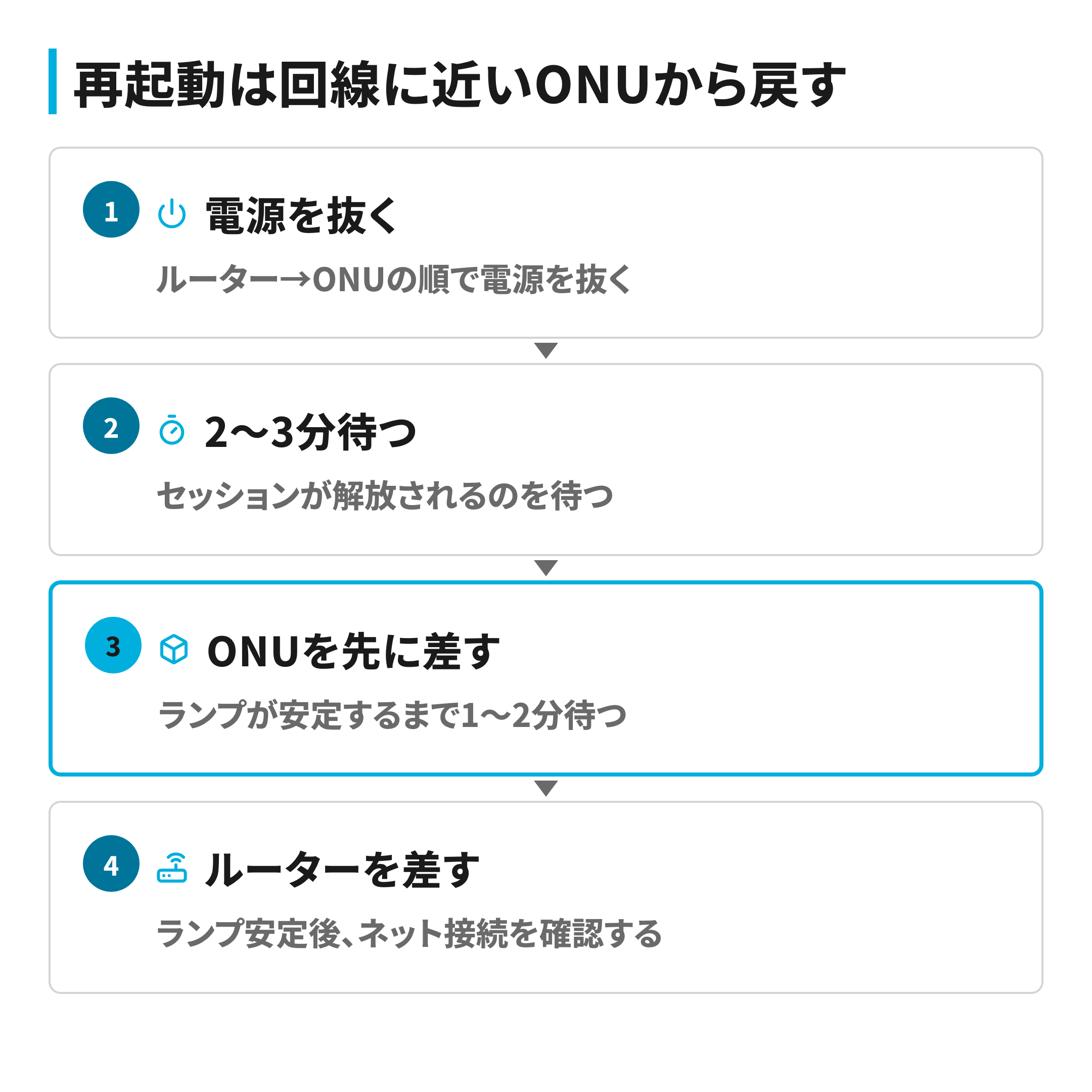
ケーブルを差し直した後は、ONUとルーターを再起動します。ケーブルが外れることでセッションが切断された状態になっており、再起動で正常な接続状態に戻します。
手順は次のとおりです。
- ルーターの電源プラグをコンセントから抜く
- ONUの電源プラグをコンセントから抜く
- そのまま2〜3分待つ(プロバイダ側でセッションが完全に解放されるのを待つ)
- ONUの電源プラグを先に差し込む
- ONUのランプが安定するまで1〜2分待つ
- ルーターの電源プラグを差し込む
- ルーターのランプが安定するまで1〜2分待つ
- スマートフォンやパソコンでインターネットに繋がるか確認する
再起動の順序で大切なのは、「回線に近い側から順番に電源を入れる」ことです。ONUが先、ルーターが後になります。逆にすると、ルーターが接続先を見つけられず、うまく繋がらないことがあります。
多くのトラブルは、ここまでの手順で解決します。
再接続してもネットが繋がらない場合の原因切り分け
ケーブルを正しく差し直し、再起動もしたのに繋がらない場合は、問題の原因をデバイス・機器・回線の3つの段階で絞り込んでいきます。
デバイス側の問題かどうか確認する
まずは、インターネットに繋がらないのがお使いのデバイス(スマートフォンやパソコン)だけの問題なのかを確認します。
Wi-Fiとは、無線でインターネットに接続する技術のことです。ルーターから電波を飛ばし、スマートフォンやパソコンがその電波を受け取ることで通信しています。
| 確認方法 | 結果と判断 |
|---|---|
| 別のデバイスでWi-Fiに接続してみる | 別のデバイスで繋がる → 元のデバイスの設定に原因あり |
| 有線LANケーブルでパソコンを直接ルーターに接続する | 有線で繋がる → Wi-Fiの設定や電波に原因あり |
| スマートフォンのWi-FiをOFF→ONにする | 再接続で繋がる → 一時的な接続エラーだった |
デバイス側の問題であれば、Wi-Fiの再接続やパスワードの再入力で直ることがほとんどです。
ONUのランプで状態を確認する
デバイスに問題がない場合は、ONUのランプ状態を確認します。ONUの前面には複数のランプがあり、正常・異常を色や点灯パターンで示しています。
| ランプ名 | 正常な状態 | 異常な状態 |
|---|---|---|
| 電源/POWER | 緑色に点灯 | 消灯(電源が入っていない) |
| 光回線/PON/LINE | 緑色に点灯 | 消灯または点滅(光信号が届いていない) |
| 認証/AUTH | 緑色に点灯 | 消灯(事業者との認証が取れていない) |
| UNI/LAN | 緑色に点灯 or 点滅 | 消灯(LANケーブルが接続されていない) |
ランプの名称や数は機種によって異なるため、正確な意味はお使いのONUの取扱説明書を確認してください。
「光回線」や「PON」のランプが消灯している場合は、光ファイバーケーブルが正しく差し込めていないか、ケーブル自体が破損している可能性があります。もう一度ケーブルを差し直し、それでもランプが点灯しなければケーブルの破損を疑います。
「認証」ランプが消灯している場合は、回線事業者側で障害が起きている、または料金の未払いでサービスが停止していることも考えられます。
回線事業者の障害・メンテナンスを確認する
自宅の機器に問題がなさそうな場合は、回線事業者側で障害やメンテナンスが発生している可能性があります。
確認する方法は次のとおりです。
- 事業者の公式サイト: 障害情報・メンテナンス情報のページを確認する(スマートフォンのモバイル通信でアクセスできます)
- 事業者の公式SNS(X等): リアルタイムで障害情報を発信している事業者もある
- 同じマンション・地域の住人に聞く: 同じエリアで障害が起きていれば、自分だけの問題ではないとわかる
障害が発生している場合は復旧を待つしかありませんが、数時間で解消することがほとんどです。
障害でもなく、機器の再起動でも解決しない場合は、契約先の回線事業者のサポート窓口に問い合わせましょう。電話する前に「いつから繋がらないか」「試したこと(再起動、ケーブル差し直し)」「ONUのランプ状態」をメモしておくと、やり取りがスムーズに進みます。
また、料金の支払い状況も念のため確認してください。クレジットカードの有効期限切れや口座残高不足で引き落としができず、サービスが一時停止しているケースもあります。
ケーブルが破損している可能性があるとき
再接続と再起動を試してもONUの光回線ランプが点かない場合は、ケーブルの破損が考えられます。光ファイバーケーブルはガラスやプラスチックの細い芯でできているため、強く引っ張ったり折り曲げたりすると内部が断線することがあります。
断線の有無を確認する方法
残念ながら、光ファイバーケーブルの内部断線を目視で確実に判別する方法はありません。外見上は無傷に見えても中で折れていることがあるためです。
ただし、次のような状態であれば破損の可能性が高いと判断できます。
- ケーブルの途中に極端な折れ曲がりや潰れがある
- ケーブルの被覆(外側のカバー)が裂けている
- コネクタ先端のフェルール(透明な芯の部分)に目に見える傷やヒビがある
- 差し込んでもONUの光回線ランプが一切点かない
上記に該当する場合は、ケーブルの交換が必要です。
光ケーブルの交換費用と手続き
光ファイバーケーブルが破損した場合の対応は、破損箇所が宅内か宅外かで異なります。
| 区分 | 対象箇所 | 対応 | 費用目安 |
|---|---|---|---|
| 宅内配線 | 光コンセント〜ONU間のケーブル | 端子の形状・規格が同じケーブルを購入すれば、自分で差し替えられる場合がある | 製品・長さによって異なる(購入先で確認) |
| 宅外配線 | 電柱〜光コンセントまでの配線(光コンセント本体を含む) | 回線事業者への連絡が必要。作業員による訪問修理 | 事業者・状況により異なる |
宅内配線のケーブルは、家電量販店やネット通販で購入できます。多くの場合はSCコネクタですが、機器側の端子形状・規格を確認したうえで同じものを選んでください。長さは壁のコンセントからONUまでの距離に合わせて選びましょう。
宅外配線の破損は自分では対応できません。契約している光回線事業者に連絡し、修理を依頼します。落雷や台風などの自然災害が原因の場合、無料で対応してもらえることもあります。
同じトラブルを繰り返さないためのケーブル管理
一度ケーブルが抜けてしまうと、同じことが起きないか気になるものです。いくつかの工夫で、ケーブルの抜けや破損を防げます。
ケーブルの扱い方と設置の工夫
ケーブルをきつく曲げない
光ファイバーケーブルには「最小曲げ半径」と呼ばれる限界があります。急角度に曲げると内部が折れて断線するリスクが高まるため、ケーブルを束ねて収納する場合はゆるやかな輪を作るようにしてください。ケーブルの製品仕様に記載されている最小曲げ半径を守るのが基本です。
ケーブルの固定
壁や家具に沿わせて、ケーブル用のクリップやモールで固定しておくと、掃除機やペットに引っかけられるリスクが大幅に減ります。100円ショップやホームセンターで手に入るケーブルモール(壁に貼るカバー)が手軽です。
ONU・ルーターの設置場所の見直し
機器をよく通る動線上に置いていると、ケーブルに足を引っかけやすくなります。棚の上やテレビ台の横など、人やペットが触れにくい場所に移動させるだけで、トラブルの再発を防げます。
余ったケーブルの収納
ケーブルが長すぎて床に余っている場合は、束ねて壁際にまとめておきましょう。ただし、先述のとおりきつく折り曲げると断線するため、ゆるやかな輪にして巻くことを意識してください。
まとめ
光回線のケーブルを誤って抜いてしまっても、機器が壊れたり感電したりする心配はありません。コネクタの向きを確認してまっすぐ差し込み、ONU→ルーターの順に再起動すれば、大半のケースでインターネットは復旧します。
再接続しても繋がらないときは、デバイス・ONU・回線事業者の3段階で原因を絞り込むことで、効率よく問題を特定できます。ONUのランプ状態は原因を見分ける大きな手がかりになるので、一度確認してみてください。
ケーブルの破損が疑われる場合、宅内のケーブル(光コンセント〜ONU間)は自分で交換できます。宅外の配線は事業者に連絡しましょう。
そして、ケーブルをきつく曲げない・固定する・機器の設置場所を見直すといった日頃のちょっとした工夫で、同じトラブルの再発を防げます。
あなたと同じ悩みで相談した人の、診断結果は?
かしこいネット診断を実際に使った人の診断レポート321件から、この記事と同じ悩みのケースを紹介しています。
診断レポート事例
その他の住まい2人暮らし標準ユース
夜になると少し重い気がします
独自回線のため、夜間の混雑による速度低下が少ない光回線
診断レポート事例
賃貸マンション・アパート2人暮らしゲーミング
雨の日に回線が悪くなり、不安定になるような気がしています。
SoftBankスマホとのセット割で月額がさらに安くなる光回線