

光回線は何台まで接続できる?快適に使える台数と速度の関係
- #速度
- #光回線
- #ファミリー
- #初心者
スマホにパソコン、タブレット、スマートテレビ、スマートスピーカー。気づけば家の中はWi-Fiにつながる機器だらけです。
- 光回線って、結局何台まで接続できるの?
- 台数を増やしたら速度が落ちるのでは?
- 今のルーターで足りているのかわからない
本記事では、光回線の接続台数の仕組みから、家庭の人数別の目安、速度が落ちたときの対処法まで順を追って解説します。
この記事のポイント
- 光回線そのものに台数制限はなく、上限を決めるのはWi-Fiルーター
- 接続する予定の端末数より、最大接続数に余裕のあるルーターを選ぶのが基本
- 有線と無線を使い分けることで、多台数でも安定した通信が可能
【質問に答えるだけ】自分に合うネット回線を無料で診断してみる(約3分)
目次
光回線は何台まで接続できる?上限の仕組みを知ろう
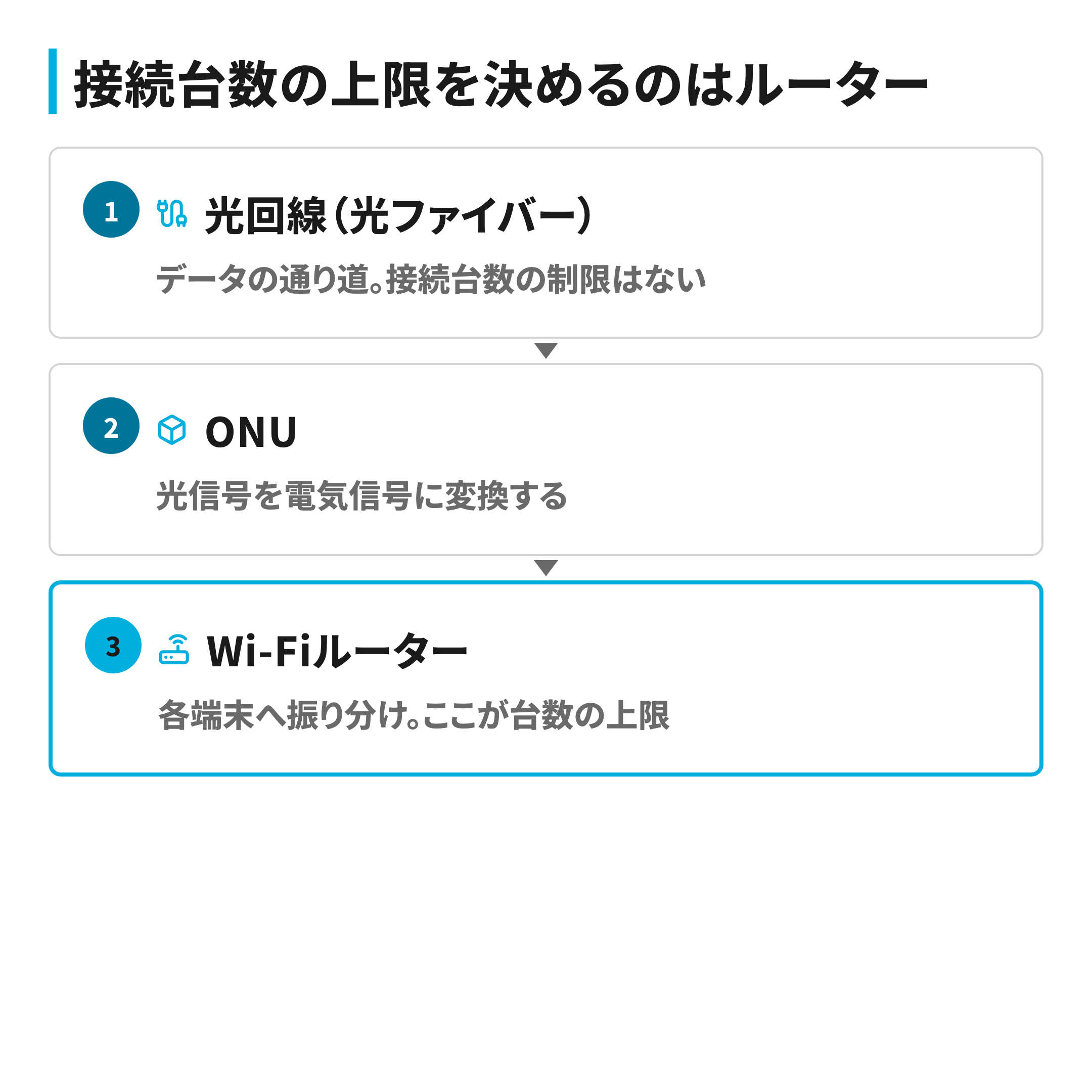
「光回線には何台までデバイスを接続できるの?」という疑問を持つ方は多いですが、実は光回線そのものには接続台数の上限がありません。接続台数のカギを握っているのはWi-Fiルーターです。まずはその仕組みを押さえましょう。
光回線本体に接続台数の制限はない
光回線とは、光ファイバーケーブルを使ってデータを送受信するインターネット回線のことです。この光ファイバー自体には「何台まで」という制限がありません。
光回線の入口にあるのがONU(光回線終端装置)です。ONUとは、光ファイバーの光信号を、LANケーブルで扱える電気信号に変換する、電話機くらいの白い箱のような装置です。
ONUが変換したデータをWi-Fiルーターが受け取り、スマホやパソコンなどの各端末に振り分けています。
つまり、光回線はあくまで「データの通り道」であり、何台のデバイスに分配するかはルーター側の役割です。
上限を決めているのはWi-Fiルーター
Wi-Fiルーターには「最大同時接続数」という仕様があります。これはルーターが一度に通信を受け持てる端末の上限です。
機種によって接続可能な台数は大きく異なります。
| ルーターの価格帯 | 最大同時接続数の目安 | 向いている世帯 |
|---|---|---|
| 3,000〜5,000円(税込) | 10〜16台 | 一人暮らし |
| 6,000〜10,000円(税込) | 20〜36台 | 二人暮らし〜3人家族 |
| 12,000〜20,000円(税込) | 36〜64台 | 4人以上のファミリー |
| 20,000円〜(税込) | 100台以上 | 事務所・店舗 |
最大同時接続数はルーターの箱やメーカーの製品ページに記載されています。手持ちのルーターの型番をメーカー公式サイトで検索すると確認できます。
ルーターの最大接続数がそのまま「光回線で使える台数」になるため、台数を増やしたい場合はルーターの買い替えが有効です。
台数が増えると速度はどう変わる?
ルーターの上限内であっても、台数が増えるほど1台あたりの通信速度は下がりやすくなります。ここでは速度低下の仕組みと、快適に使える台数の目安を解説します。
Wi-Fi帯域を端末で分け合う仕組み
Wi-Fiの電波は、接続している端末全体で帯域(データの通り道の幅)を分け合っています。道路にたとえると、1車線の道を走る車が増えれば1台あたりの速度が落ちるのと同じイメージです。
ただし、接続しているだけで実際にはほとんど通信していない端末(たとえば画面がオフのスマホ)は、道路の端に駐車しているようなもので、速度への影響はほとんどありません。
速度に大きく影響するのは、同時に大量のデータをやりとりしている端末の台数です。4K動画の視聴、オンラインゲーム、ビデオ会議などを複数台で同時に行うと、体感速度は明らかに落ちます。
接続台数はルーターの最大接続数に余裕を持たせる
ルーターの最大接続数ぎりぎりまで使うと、通信が不安定になりやすくなります。最大接続数ぎりぎりの機種を選ぶのではなく、実際に接続する予定の端末数より余裕のあるルーターを選びましょう。
なお、通信の快適さは接続台数だけで決まるわけではありません。端末ごとの通信量や用途、電波環境によっても変わります。
「うちは家族4人だから4台でしょ?」と思いがちですが、実は1人あたり2〜4台が一般的です。スマホ、パソコン、タブレットに加えて、スマートテレビやスマートスピーカーもWi-Fiに接続しています。
次の章で家庭別の台数を具体的に見ていきましょう。
家庭別・接続台数の目安
実際に自宅でWi-Fiに接続している機器を数えてみると、思った以上に多いことに気づきます。まずは典型的な機器をリストアップしてみましょう。
| 機器 | 台数の目安 |
|---|---|
| スマホ | 1人1台 |
| パソコン | 1〜2台 |
| タブレット | 0〜2台 |
| スマートテレビ | 1〜2台 |
| ゲーム機 | 0〜2台 |
| スマートスピーカー | 0〜2台 |
| プリンター | 0〜1台 |
| ロボット掃除機・スマート家電 | 0〜3台 |
自宅の機器を数えてみて、合計が今のルーターの最大接続数に近づいていないか確認してみてください。
一人暮らし(〜4台)
一人暮らしの場合、スマホ・パソコン・タブレット・スマートスピーカーで合計3〜4台が標準的です。
この台数であれば、最大接続数が10台以上のルーターで十分でしょう。光回線の契約時にレンタルされるルーターでもまず問題ありません。
ただし、ゲーム機や4K対応テレビを追加する予定がある場合は、のちほど解説する有線接続も組み合わせると安定します。
二人暮らし・ファミリー(5〜10台)
二人暮らしで5〜6台、4人家族では8〜12台が目安です。リモートワークやオンライン授業が重なると、同時にデータ量の多い通信が走ります。
この規模では、最大接続数が20台以上のルーターを選ぶとよいでしょう。
Wi-Fiの規格も重要です。Wi-Fi 6とは、2019年にWi-Fi Allianceが認定を開始した新しい無線通信の規格です。
複数台を同時に効率よく通信させる技術(OFDMA)を採用しており、従来のWi-Fi 5より速度が落ちにくく、多台数の家庭に向いています。
| 世帯タイプ | 接続台数の目安 |
|---|---|
| 一人暮らし | 3〜4台 |
| 二人暮らし | 5〜6台 |
| 3人家族 | 6〜8台 |
| 4人家族 | 8〜12台 |
ルーターを選ぶ際は、実際に接続する予定の端末数より最大接続数に余裕のある機種を選びましょう。
10台以上になる場合の対処法
IoT家電の普及で、家庭内の接続台数が10台を超えるケースは珍しくなくなりました。台数が多い場合の対処法は主に3つあります。
まずは、ルーターの最大接続数が実際に接続している端末数に対して十分かを確認しましょう。ルーターの性能不足が原因の場合は、接続可能台数がより多いWi-Fi 6対応ルーターなどへの買い替えを検討してください。
メッシュWi-Fiの導入も効果的です。メッシュWi-Fiとは、複数のルーターを家の中に分散して設置し、家中どこでも均一にWi-Fiが届くようにするシステムです。2階建てや広いマンションに向いています。
不要な接続を整理することも大切です。使っていないスマート家電や古いゲーム機のWi-Fi接続を切ることで、通信環境の改善につながる可能性があります。
アプリの自動更新やバックグラウンド通信が走っている端末は、つないでいるだけでも帯域を消費します。
速度が遅いと感じたときのチェックポイント
「なんだか遅い」と感じたとき、原因は接続台数だけとは限りません。ほかの要因も含めて切り分ける方法を紹介します。
原因を切り分ける3つの確認手順
速度低下の原因は大きく3パターンに分かれます。順番にチェックしていくことで、どこに問題があるかを特定できます。
ステップ1:接続台数の確認
今Wi-Fiにつながっている端末の台数を把握しましょう。ルーターの管理画面にアクセスすると、接続中のデバイス一覧を確認できます。
主要メーカーの、初期設定時の管理画面へのアクセス方法は次のとおりです。
| メーカー | アクセス方法 |
|---|---|
| BUFFALO | ブラウザで「192.168.11.1」を入力 |
| NEC Aterm | ブラウザで「192.168.10.1」または「aterm.me」を入力 |
| ELECOM | ブラウザで「192.168.2.1」を入力(機種により異なります。本体底面のラベルまたはメーカー公式サイトで確認してください) |
※アクセス方法は機種や動作モード(ルーターモード・ブリッジモード等)により異なる場合があります。詳しくは本体底面のラベルやメーカー公式サイトでご確認ください。
管理画面にログインしたら「接続機器一覧」や「クライアント一覧」の項目を探してください。見覚えのない端末が接続されている場合は、セキュリティの観点からパスワードの変更を検討しましょう。
ステップ2:有線接続での速度測定
パソコンをLANケーブルでルーターに直接つなぎ、速度測定サイトで計測します。有線でも遅い場合は、回線側やプロバイダ側などに原因がある可能性があります。LANケーブルの規格や不具合が影響していることもあります。
有線では速いのにWi-Fiだけ遅い場合は、ルーターの性能や設置場所、電波干渉のほか、スマホやパソコン側のWi-Fi規格・設定に原因があることもあります。
ステップ3:時間帯を変えての測定
夜間(20〜23時)に速度が大幅に落ちて、昼間は快適であれば、回線が混雑している可能性があります。この場合はIPv6 IPoE対応サービスへの切り替えで改善するケースが多いです。
IPv6とは、インターネット上の住所の仕組みの新しいバージョンです。従来のPPPoE方式はプロバイダ側の「網終端装置」を経由する構造のため、夜間に利用が集中すると混雑が起きやすくなります。
IPoE方式はこの網終端装置を経由せずに直接インターネットに接続できます。そのため、夜の混雑時間帯でも速度が落ちにくくなります。
| チェック結果 | 考えられる原因 | 対処法 |
|---|---|---|
| 接続台数がルーターの最大接続数に迫っている | 台数に余裕がない | ルーター買い替え・接続整理 |
| 有線でも遅い | 回線・プロバイダ側などの問題 | プロバイダに問い合わせ・IPv6対応を確認 |
| Wi-Fiだけ遅い | ルーターの性能・設置場所など | ルーター買い替え・設置場所の変更 |
| 夜だけ遅い | 回線混雑 | IPv6 IPoE対応サービスへの切り替え |
スイッチングハブ・アクセスポイント追加で改善する場合も
速度改善にはルーターの買い替え以外にも方法があります。
スイッチングハブとは、LANケーブルの差し込み口を増やすための小さな装置です。ルーターのLANポートが足りなくても、これを追加すれば有線接続できる機器を増やせます。比較的安価に入手できます。
デスクトップパソコンやゲーム機など、場所が固定されている機器はLANケーブルで接続するのが理想です。有線に切り替えた分だけWi-Fiの負荷が減り、スマホやタブレットのWi-Fi速度も改善する可能性があります。
ルーターから離れた部屋でWi-Fi電波が弱い場合は、無線アクセスポイントの追加が有効です。アクセスポイントとは、Wi-Fi電波を出す装置のことです。
ルーターとLANケーブルで接続して電波のカバー範囲を広げます。メッシュWi-Fiのセット製品を使う方法もあります。
有線と無線の使い分けで安定性を高める
接続台数が多い家庭では、すべてをWi-Fiでまかなおうとすると速度が落ちやすくなります。場所が固定されている機器は有線接続にすることで、Wi-Fiの混雑を減らし、全体の安定性を高められます。
有線と無線、それぞれに向いている機器を整理しました。
| 接続方法 | 向いている機器 | 理由 |
|---|---|---|
| 有線(LANケーブル) | デスクトップパソコン、ゲーム機(PS5・Switchなど)、4K対応テレビ、NAS | 大容量データの転送や低遅延が求められる。場所が固定されている |
| 無線(Wi-Fi) | スマホ、タブレット、ノートパソコン、スマートスピーカー、ロボット掃除機 | 持ち運ぶ機器や、LANポートがない機器 |
有線接続はWi-Fiと比べて電波干渉を受けないため、通信が安定します。特にオンラインゲームやビデオ会議では、数ミリ秒の遅延が体感に影響するため、有線のメリットが大きくなります。
Wi-Fiの周波数帯にも注意しましょう。ルーターの多くは2.4GHz帯と5GHz帯の2種類の電波を出しています。
| 周波数帯 | 特徴 | 向いている用途 |
|---|---|---|
| 2.4GHz | 壁や床を通りやすく遠くまで届く。ただし電子レンジなどと干渉しやすい | ルーターから離れた部屋での利用 |
| 5GHz | 速度が速く干渉が少ない。ただし壁に弱く届く範囲が狭い | ルーターに近い部屋での動画視聴やゲーム |
台数が多い家庭では、スマホやタブレットは5GHz帯に接続し、IoT家電は2.4GHz帯に接続するというように振り分けると、電波の混雑が分散されて全体的に安定します。
まとめ
光回線そのものに台数の上限はなく、接続できる台数を決めているのはWi-Fiルーターです。
まず自宅の接続台数を正確に把握することが第一歩です。スマホやパソコンだけでなく、スマートテレビやIoT家電も数えると、思った以上の台数になるケースが多いです。
台数の把握ができたら、ルーターの最大接続数が接続端末数に対して余裕があるかを確認しましょう。余裕がない場合は、Wi-Fi 6対応ルーターへの買い替えやメッシュWi-Fiの導入が現実的な解決策です。
速度低下を感じたときは「接続台数・有線テスト・時間帯」の3ステップで原因を切り分けてください。原因がはっきりすれば、対処法も自ずと絞られます。
場所が固定されている機器を有線に切り替えるだけでも、Wi-Fiへの負荷は大きく減ります。
かしこいネット診断に相談した人の、診断結果は?
かしこいネット診断を実際に使った人の診断レポート321件から、この記事に近いケースを紹介しています。
診断レポート事例
賃貸マンション・アパート4人家族標準ユース
カシモWiFiの利用頻度が低いため解約したい
ドコモスマホとのセット割で月額がさらに安くなる光回線
診断レポート事例
その他の住まい5人以上の世帯ヘビーユース
接続が不安定・よく切れる
実測速度が速い水準で、たくさん使っても安定しやすい光回線